
Google Search Console怎麼用?從網域設定到索引問題,輕鬆掌握Google Search Console操作技巧。
一、Google Search Console是什麼?
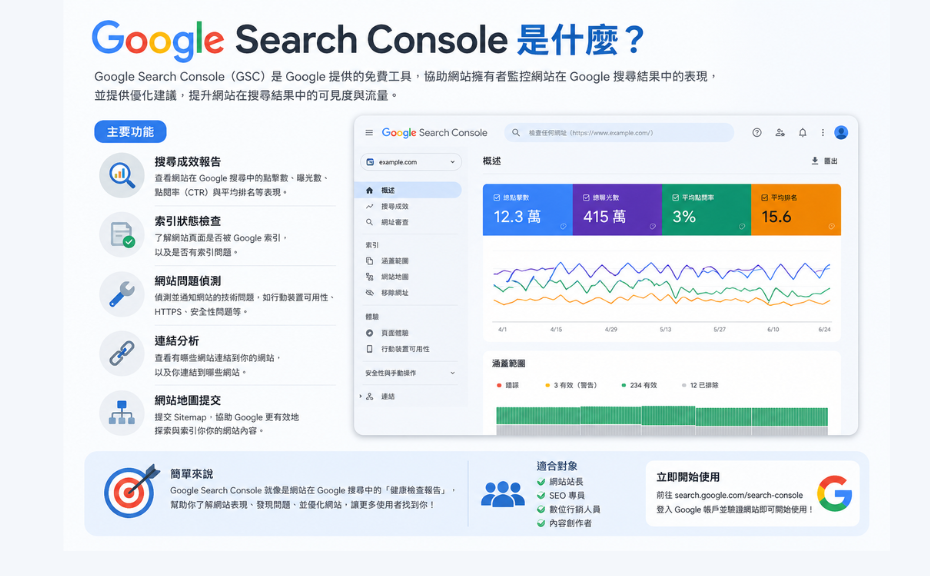
Google Search Console(簡稱 GSC)是 Google提供的免費工具,主要用來協助網站管理者監控與優化網站在搜尋引擎中的表現。就像是「網站的SEO健康檢查工具」,可以讓你了解網站是否被Google正常收錄、有哪些關鍵字帶來流量,以及是否存在影響排名的問題。
二、Google Search Console設定步驟
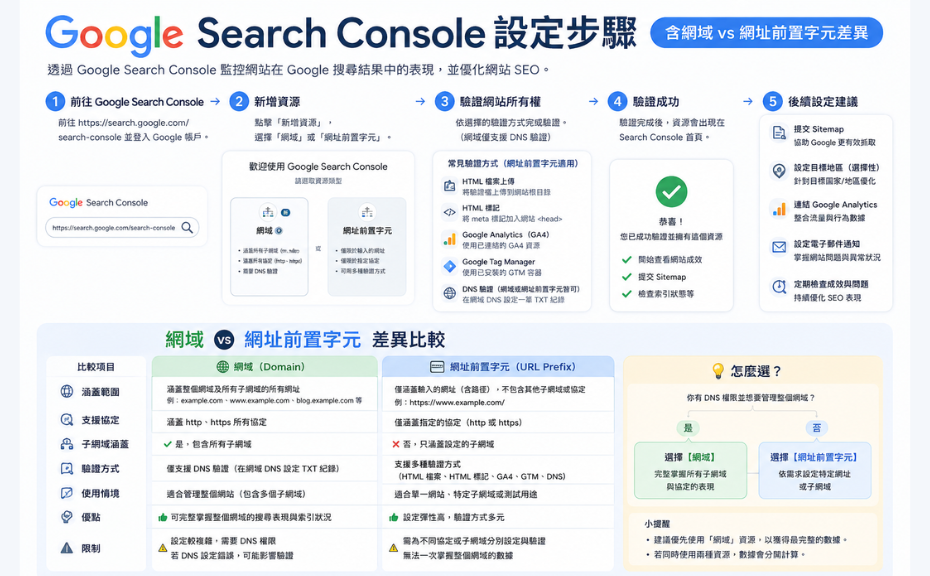
Google Search Console設定步驟1:登入與新增資源
- 前往Google Search Console官網。
- 使用你的Google帳號(建議與 GA4 同一個)登入。
- 點選左上角的「新增資源」。
Google Search Console設定步驟2:選擇驗證方式
1. 網域 (Domain)
- 範圍: 包含所有子網域(如:
www,blog,shop)以及http與 https。 - 驗證方式: 僅能透過DNS紀錄驗證。
- 適用: 擁有網域管理權限(如:在 Godaddy, Cloudflare, Gandi購買網域的人)。
2. 網址前置字元 (URL prefix)
- 範圍:僅限你輸入的特定網址(例如:
https://www.example.com/)。 - 驗證方式:支援HTML檔案、Meta代碼、GA4連結、GTM驗證。
- 適用:無法調整 DNS,或只想追蹤網站中某個特定目錄的人。
網域與網址前置字元差異
| 比較項目 | 網域 (Domain) | 網址前置字元 (URL prefix) |
| 涵蓋範圍 | 包含所有子網域、http/https。 | 僅限特定的網址路徑。 |
| 範例 | example.com (包含 blog.example.com) | https://www.example.com/ |
| 驗證方式 | 僅限 DNS 紀錄驗證。 | 支援 HTML 檔案、Meta 代碼、GA/GTM 等。 |
| 適用對象 | 擁有 DNS 管理權限,想看全站數據者。 | 無 DNS 權限,或只想追蹤特定目錄者。 |
Google Search Console設定步驟3:執行驗證
方法 A:DNS 驗證(針對「網域」選項)
- 複製GSC提供的一串 TXT 紀錄字串。
- 登入你的網域供應商後台(如:Godaddy)。
- 找到DNS管理,新增一筆類型為
TXT的紀錄,主機名填入@,值貼上剛才複製的字串。 - 回到GSC點選「驗證」(DNS生效可能需要幾分鐘到24小時)。
方法 B:HTML 標記(針對「網址前置字元」選項)
- 選擇「HTML 標記」,複製那段
<meta name="google-site-verification" content="..." />。 - 將此代碼貼到網站 HTML 原始碼的
<head>區塊內。 - 如果你是用 WordPress,可以使用 Rank Math 或 Yoast SEO 外掛,直接把代碼中的字串貼進設定欄位。
- 回到 GSC 點選「驗證」。
Google Search Console設定步驟4:提交 Sitemap與連結 GA4
提交 Sitemap (網站地圖)
- 在左側選單點選「Sitemap」。
- 輸入你的地圖路徑(通常是
sitemap.xml或sitemap_index.xml)。 - 這能主動告訴 Google 機器人你的網站架構,加速收錄。
連結 GA4 (Google Analytics)
將兩者綁定,這樣你就能直接在 GA4 報表中看到關鍵字數據。能在GA4的管理介面中,找到「產品連結」>「Search Console 連結」。
三、Google Search Console功能介紹
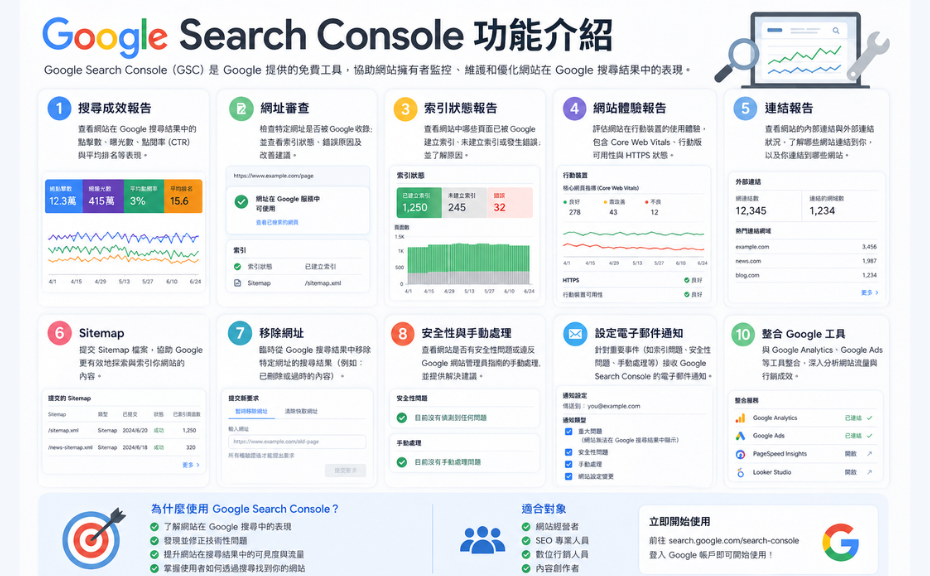
Google Search Console 提供多項功能,幫助你從「網站收錄 → 流量分析 → 使用者體驗」全面掌握SEO狀況。以下整理重點功能,讓你快速理解每個工具在做什麼。
Google Search Console功能1:概述
第一時間發現網站是否有突發性的異常。
- 成效、產生索引、體驗、強化項目:此處為各功能的懶人包,顯示近期變動曲線。
- 深入分析:分析內容表現與流量趨勢。可以看到熱門文章、成長中的內容以及使用者來源變化。
- 成效:SEO最重要的數據報表。
| 指標 | 說明 |
|---|---|
| 點擊 | 使用者點進網站的次數 |
| 曝光 | 網頁出現在搜尋結果的次數 |
| CTR | 點擊率(曝光→點擊) |
| 平均排名 | 關鍵字在搜尋結果的位置 |
- 網址審查:檢查單一頁面是否被收錄。能即時檢查頁面程式碼是否可被抓取,並手動申請「要求建立索引」。
延伸閱讀:Google怎麼判斷排名?5大SEO排名因素+必備排名監測工具
Google Search Console功能2:產生索引
管理網站是否順利被 Google 收錄,解決「網頁搜不到」的痛點。
- 網頁索引狀態:顯示哪些網頁「已編入索引」,哪些「未編入」及其原因(如 404 錯誤、重複內容等)。
- Sitemap:提交 XML 網站地圖,主動引導 Google 爬蟲完整抓取你的網站結構。
- 移除網址:若有頁面需緊急從 Google 搜尋結果中暫時隱藏,可在此申請。
Google Search Console功能3:體驗
評估網站在行動裝置與桌機上的使用者滿意度。
- 網站體驗核心指標 (Core Web Vitals): LCP (最大內容繪製): 載入速度。
- HTTPS: 檢查網頁是否具備安全加密連線。
Google Search Console功能4:強化項目
根據你埋設的結構化資料 (Structured Data),顯示如「導覽標記 (Breadcrumbs)」、「常見問題 (FAQ)」等複合式搜尋結果的狀態,幫助你的網站在搜尋結果頁顯得更專業、點擊率更高。
- 安全性與人工判別處罰: 偵測網站是否被植入惡意軟體或駭客攻擊或是若網站因為作弊或違反規範被 Google 處罰,會在此顯示訊息,這是唯一能申訴的地方。
Google Search Console功能5:連結
了解網站的權威性與權重傳遞。
- 外部連結 (Backlinks):顯示哪些外部網站連結到你(最常被連結的網頁、連結網站排名)。這在 SEO 中代表著其他網站對你的信任投票。
- 內部連結:顯示你自己網站內部頁面互連的狀況,有助於評估網站權重是否平均分配給重要頁面。
延伸閱讀:內部連結怎麼做?4個必學優化技巧,快速提升網站權益與排名
Google Search Console功能6:成就
這是一個更直觀、適合行銷人與內容創作者的報告。
- 新成就標誌:當你的網站點擊次數達到新里程碑(例如 1,000 次、10,000 次點擊)時,Google 會頒發「虛擬獎牌」。
- 熱門內容分析:直接顯示過去 28 天內表現最優異的文章、哪些新文章獲得了流量,以及使用者是從哪個外部來源(如 Facebook, LinkedIn)進入網站的。
四、Google Search Console常見五大操作問題QA
Q1:遭到robots.txt封鎖或標記排除怎麼辦?
Google爬蟲想進入你的網頁,但被你網站根目錄下的robots.txt指令擋住了。
- 解決方案:
- 檢查
robots.txt:確認是否有Disallow: /your-page/的指令。 - 使用測試工具:透過GSC 的「robots.txt 測試工具」確認該網址是否真的被阻擋。
- 修改指令:如果該網頁需要被索引,請將阻擋指令移除。
- 注意:如果網頁同時有
noindex標籤又被robots.txt封鎖,Google 將無法看到noindex指令,該網頁反而可能繼續留在搜尋結果中。
Q2:什麼是替代頁面 (有適當的標準標記)?
這通常不是錯誤,而是Google幫你理清了重複內容。這代表 Google發現了兩個內容極度相似的網頁,且你已經正確設定了canonical(標準連結)標籤。
解決方案:
- 不需處理: 只要 Google 選擇的「標準網址」是你希望排名的那一頁,就不必修正。
- 檢查重複: 確保你沒有讓重要的頁面被誤認為是「替代頁面」。
Q3:找不到網頁 (404)怎麼辦?
Google 嘗試抓取該網址,但伺服器回傳「找不到網頁」。
解決方案:
- 確認是否故意刪除: 如果是你主動刪除且不打算保留該流量,請回傳410狀態碼(永久移除),Google隨後會將其從索引中剔除。
- 設定301重導向: 如果該舊網頁有不錯的權重或外部連結,請將其301轉址到相關的新頁面。
- 檢查內部連結: 確保網站內部沒有連結指向這個404頁面,避免浪費爬蟲預算。
Q4:已檢索但目前尚未建立索引的原因?
最常見的痛點。Google 已經抓取了頁面,但決定暫時不把它放進搜尋引擎。
解決方案:
- 提升內容品質: 這是核心原因。Google 認為該頁面與現有內容太相似,或資訊含量太低。請加入更多獨家數據、實戰經驗或 EEAT 元素。
- 強化內部連結: 從網站首頁或高流量文章連結到此頁面,增加其重要性。
- 檢查伺服器壓力: 有時是因為網站瞬間流量過大,Google 為了不拖垮你的伺服器而暫緩索引。
Q5:因拒絕存取 (403) 而遭到封鎖要該怎麼辦?
Google爬蟲被你的伺服器「拒於門外」。這通常是防火牆或主機設定問題。
解決方案:
- 檢查主機防火牆: 確認你的伺服器(或 CDN 如 Cloudflare)沒有誤將 Googlebot的IP列入黑名單。
- 檢查權限設定: 確保該目錄或檔案的權限允許外部讀取(通常目錄為755,檔案為644)。
- 密碼保護: 確認該頁面是否開啟了「登入可見」或「密碼保護」,Google 爬蟲無法穿透需要登入的牆。